Scans gekregen van een vriend die een paar jaar geleden ter plaatse was.
Zie ook: NATO/SFOR Informer: Get to know your MICC and your MAC
Posts tonen met het label Mac. Alle posts tonen
28 juni 2018
09 september 2011
Top Sites, staand
De 'Top Sites'-functie in de nieuwe Safari is slim genoeg om te zien of je een beeldscherm met staande weergave gebruikt. Ziet er aardig uit.

En dit wordt binnenkort ongetwijfeld gecorrigeerd:

En dit wordt binnenkort ongetwijfeld gecorrigeerd:
23 juli 2011
Recovery HD
18 maart 2011
17 maart 2011
21 december 2010
Classic Icons | Susan Kare


Susan Kare is a pioneering and influential computer iconographer. Since 1983, the San Francisco-based designer has designed thousands of software icons that have become familiar to anyone who uses a computer. Designed on a minimalist grid of pixels and constructed with mosaic-like precision, her icons communicate their functions immediately and memorably.The prints in these editions feature some of her best-known and favorite icons.
Susan Kare Prints
Tweet
07 december 2010
30 september 2010
Freedom
Freedom is a simple productivity application that locks you away from the internet on Mac or Windows computers for up to eight hours at a time. Freedom frees you from distractions, allowing you time to write, analyze, code, or create. At the end of your offline period, Freedom allows you back on the internet. You can download Freedom immediately for 10 dollars through either PayPal or Google Checkout.


24 augustus 2010
Chromium OS op Parallels
Een leuk experiment: Google Chromium OS draaien op de Mac, via Parallels Desktop, al is het alleen maar om eens in de praktijk te zien hoe je een virtuele machine van VMware op Parallels draaiend krijgt. Met dank aan Michel Bakkenes voor de installatietips.

Maar zoals op de site van Michel al gemeld, "de experience valt een beetje tegen". Inderdaad, zie de screenshot hieronder (klik op de afbeelding voor een grotere versie). De pictogrammen zijn niet alleen bijna onleesbaar, de achterliggende hyperlinks werken alleen als je er rechts van klikt; als je er direct op klikt, wordt het pictogram links van de cursor opgestart.

Leuk en leerzaam speelgoed dus, voor even.

Maar zoals op de site van Michel al gemeld, "de experience valt een beetje tegen". Inderdaad, zie de screenshot hieronder (klik op de afbeelding voor een grotere versie). De pictogrammen zijn niet alleen bijna onleesbaar, de achterliggende hyperlinks werken alleen als je er rechts van klikt; als je er direct op klikt, wordt het pictogram links van de cursor opgestart.

Leuk en leerzaam speelgoed dus, voor even.
05 augustus 2010
28 juli 2010
PDF --> ePub --> iBooks
Van PDF naar ePub naar iBooks met het gratis programma Calibre (een van de mogelijkheden om PDF's geschikt te maken voor iBooks voor de iPhone/iPad). Kort door de bocht:
1. Download Calibre (Windows, Mac en Linux) en installeer het. De instructies hieronder zijn voor de Mac-versie maar de procedure is overal min of meer hetzelfde.
2. Maak een map aan waarin je je e-boeken wilt opslaan of kies een bestaande map hiervoor.
3. Start Calibre. Er wordt gevraagd in welke map je je e-boeken wilt opslaan en van wel merk je lezer is. Kies Apple > iPad or iPhone/iTouch + Stanza. Hierna wordt Calibre wordt opgestart.
4. Kies Voeg boeken toe (het pictogram linksboven).

5. Selecteer de PDF-bestanden die je wilt converteren. Klik op Openen. De boeken worden opgenomen in het overzicht met e-boeken.
6. Selecteer de boeken in het overzicht en klik op de knop Converteer boeken (derde pictogram van links). Er wordt een ePub-versie van de PDF-bestanden gemaakt.
7. Open iTunes, klik op Boeken, kies Archief > Voeg toe aan bibliotheek, selecteer de ePub-bestanden die je wilt toevoegen. De bestanden worden toegevoegd. Als je nu je iPhone/iPad aansluit, worden de nieuwe bestanden gesynchroniseerd en kun je ze lezen in iBooks.
1. Download Calibre (Windows, Mac en Linux) en installeer het. De instructies hieronder zijn voor de Mac-versie maar de procedure is overal min of meer hetzelfde.
2. Maak een map aan waarin je je e-boeken wilt opslaan of kies een bestaande map hiervoor.
3. Start Calibre. Er wordt gevraagd in welke map je je e-boeken wilt opslaan en van wel merk je lezer is. Kies Apple > iPad or iPhone/iTouch + Stanza. Hierna wordt Calibre wordt opgestart.
4. Kies Voeg boeken toe (het pictogram linksboven).

5. Selecteer de PDF-bestanden die je wilt converteren. Klik op Openen. De boeken worden opgenomen in het overzicht met e-boeken.
6. Selecteer de boeken in het overzicht en klik op de knop Converteer boeken (derde pictogram van links). Er wordt een ePub-versie van de PDF-bestanden gemaakt.
7. Open iTunes, klik op Boeken, kies Archief > Voeg toe aan bibliotheek, selecteer de ePub-bestanden die je wilt toevoegen. De bestanden worden toegevoegd. Als je nu je iPhone/iPad aansluit, worden de nieuwe bestanden gesynchroniseerd en kun je ze lezen in iBooks.
21 juli 2010
12 juli 2010
Android op de computer – eerste indruk
20 mei 2010
DjVu
Wikipedia:
DjVu (uitgesproken als déjà vu) is een bestandsformaat dat voornamelijk gebruikt wordt voor het opslaan van ingescande documenten. Vooral voor documenten met een combinatie van tekst, tekeningen en foto’s wordt het bestandsformaat veel gebruikt.
Op djvu.org > Downloads & Resources kun je de 'Lizardtech Official DjVu Browser Plug-in' (Win/Mac) of de DjView-viewer (Unix/Linux/Win/Mac) downloaden, waarmee je djvu-bestanden kunt bekijken en eventueel opslaan als Bitmap (File > Export to File).
Een voorbeeld: Евдокимов_Б._Фотографическiя_забавы,_1916.djvu (ingescand boek over fotografie van B. Evdokimov uit 1916)

(djvu-bestand downloaden)
Weergave in DjView (Mac):


DjVu (uitgesproken als déjà vu) is een bestandsformaat dat voornamelijk gebruikt wordt voor het opslaan van ingescande documenten. Vooral voor documenten met een combinatie van tekst, tekeningen en foto’s wordt het bestandsformaat veel gebruikt.
Op djvu.org > Downloads & Resources kun je de 'Lizardtech Official DjVu Browser Plug-in' (Win/Mac) of de DjView-viewer (Unix/Linux/Win/Mac) downloaden, waarmee je djvu-bestanden kunt bekijken en eventueel opslaan als Bitmap (File > Export to File).
Een voorbeeld: Евдокимов_Б._Фотографическiя_забавы,_1916.djvu (ingescand boek over fotografie van B. Evdokimov uit 1916)

Weergave in DjView (Mac):


15 maart 2010
28 februari 2010
Midi --> mp3
Met iTunes (1):
Importeer het bestand in iTunes (Bestand > Bestand aan bibliotheek toevoegen). Als je het bestand daarna niet direct kunt vinden in iTunes, bijvoorbeeld omdat het een cryptische naam heeft, kun je het altijd terugvinden onder 'Onlangs toegevoegd' in de bronlijst links.
Ga in iTunes naar Bewerken > Voorkeuren, tabblad Algemeen. Klik op de knop importinstellingen.
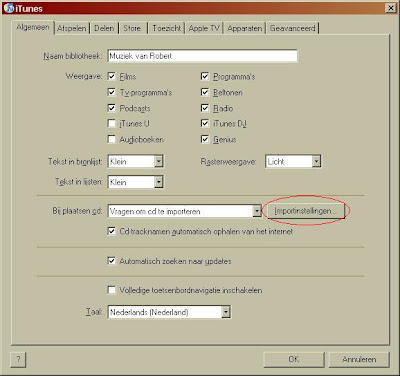
In het venster dat geopend wordt, klik je op het pijltje naast 'Importeren met' en kies je 'MP3-codering'.

Klik op OK om de instellingen op te slaan en nogmaals op OK om het venster Voorkeuren te sluiten.
Selecteer in iTunes het midi-bestand dat je wilt converteren. Klik vervolgens op het menu Geavanceerd > MP3-versie aanmaken. Het genereren van het nieuwe bestand duurt een paar seconden, daarna verschijnt het boven of onder de bestaande midi-versie, met dezelfde naam. Als je wilt weten welke van de twee de mp3-versie is, kun je rechtsklikken op een van de bestanden en kiezen voor 'Info tonen'. In het venster dat verschijnt, kun je ook eventueel de naam van het mp3-bestand veranderen om het onderscheid duidelijker te maken.
(Bij de beschrijving is uitgegaan van iTunes voor Windows. Op de Mac heten de menu-items anders, maar de werkwijze is hetzelfde.)
--
Online (2):
Op MIDI Plaza kun je gratis midi-bestanden laten converteren naar mp3. Je moet wel eerst een profiel aanmaken; daarna is het een kwestie van midi-bestand uploaden, mp3-bestand downloaden. Bij deze werkwijze moet je wel iets meer geduld hebben: er zijn meer mensen die van de dienst gebruik maken, dus als je de melding 'The MIDI is Queued for MP3 Conversion. Please check back shortly!' krijgt, moet je mogelijk even een half uurtje wachten.
Importeer het bestand in iTunes (Bestand > Bestand aan bibliotheek toevoegen). Als je het bestand daarna niet direct kunt vinden in iTunes, bijvoorbeeld omdat het een cryptische naam heeft, kun je het altijd terugvinden onder 'Onlangs toegevoegd' in de bronlijst links.
Ga in iTunes naar Bewerken > Voorkeuren, tabblad Algemeen. Klik op de knop importinstellingen.
In het venster dat geopend wordt, klik je op het pijltje naast 'Importeren met' en kies je 'MP3-codering'.
Klik op OK om de instellingen op te slaan en nogmaals op OK om het venster Voorkeuren te sluiten.
Selecteer in iTunes het midi-bestand dat je wilt converteren. Klik vervolgens op het menu Geavanceerd > MP3-versie aanmaken. Het genereren van het nieuwe bestand duurt een paar seconden, daarna verschijnt het boven of onder de bestaande midi-versie, met dezelfde naam. Als je wilt weten welke van de twee de mp3-versie is, kun je rechtsklikken op een van de bestanden en kiezen voor 'Info tonen'. In het venster dat verschijnt, kun je ook eventueel de naam van het mp3-bestand veranderen om het onderscheid duidelijker te maken.
(Bij de beschrijving is uitgegaan van iTunes voor Windows. Op de Mac heten de menu-items anders, maar de werkwijze is hetzelfde.)
--
Online (2):
Op MIDI Plaza kun je gratis midi-bestanden laten converteren naar mp3. Je moet wel eerst een profiel aanmaken; daarna is het een kwestie van midi-bestand uploaden, mp3-bestand downloaden. Bij deze werkwijze moet je wel iets meer geduld hebben: er zijn meer mensen die van de dienst gebruik maken, dus als je de melding 'The MIDI is Queued for MP3 Conversion. Please check back shortly!' krijgt, moet je mogelijk even een half uurtje wachten.
05 augustus 2009
iPhone-foto's: geotagging
Het geotaggen van foto's op de iPhone werkt aardig maar allesbehalve foutloos. Onderstaande foto is duidelijk genomen in het Teylers Museum in Haarlem.

Als je de foto op de Mac opent in Voorvertoning en vervolgens klikt op Extra's > Info (Meer info > GPS) krijg je het volgende schermpje te zien:

Als je vervolgens linksonder op 'Zoek' klikt, wordt Google Maps opgestart en wordt de locatie weergegeven:

Zoals gezegd: aardig maar allesbehalve foutloos.
Geotagging (Wikipedia, Engelstalig)
Als je de foto op de Mac opent in Voorvertoning en vervolgens klikt op Extra's > Info (Meer info > GPS) krijg je het volgende schermpje te zien:

Als je vervolgens linksonder op 'Zoek' klikt, wordt Google Maps opgestart en wordt de locatie weergegeven:

Zoals gezegd: aardig maar allesbehalve foutloos.
Geotagging (Wikipedia, Engelstalig)
Labels:
Apple,
geotagging,
Google Maps,
gps,
iPhone,
Mac,
Voorvertoning
04 augustus 2009
31 januari 2009
Ecofont
Volgens het Utrechtse reclamebureau SPRANQ kun je met hun nieuwe lettertype Ecofont tot twintig procent inkt besparen. Van de website:
--
Voor de prints die je dagelijks maakt gebruik je niet alleen papier, maar ook inkt. En volgens SPRANQ creatieve communicatie (Utrecht) raakt je inktcartridge (of je inkttoner) onnodig snel leeg. SPRANQ heeft daarom een nieuw lettertype ontwikkeld: het Ecofont.
"Na de gatenkaas is er nu ook een Nederlands lettertype met gaten."
Een goed idee is altijd simpel: kijk hoeveel je van een letter kunt weglaten met behoud van de leesbaarheid. Na een testfase met allerlei vormen is de keuze gevallen op het uitsparen van kleine rondjes. Het resultaat is het Ecofont dat tot zo'n 20% minder inkt gebruikt. Het Ecofont is gratis te downloaden en te gebruiken.
In de afbeelding zie je hoe het Ecofont is gemaakt. Duidelijk is te zien dat we ruimte hebben uitgespaard. Op deze grootte is dit natuurlijk niet mooi, maar op normale fontgrootte van bijvoorbeeld een brief is het goed te gebruiken. Uiteraard hangt het wel van je software af hoe het Ecofont bij jou toont. Het beste werken Word 2007 of OpenOffice. Je printer bepaalt natuurlijk ook deels hoe mooi de prints worden.

Het Ecofont is gebaseerd op de Vera sans, een OpenSource letterfont dat vrij te gebruiken is en erg lijkt op Verdana. Het is er voor pc en Mac.
--
Voor de prints die je dagelijks maakt gebruik je niet alleen papier, maar ook inkt. En volgens SPRANQ creatieve communicatie (Utrecht) raakt je inktcartridge (of je inkttoner) onnodig snel leeg. SPRANQ heeft daarom een nieuw lettertype ontwikkeld: het Ecofont.
"Na de gatenkaas is er nu ook een Nederlands lettertype met gaten."
Een goed idee is altijd simpel: kijk hoeveel je van een letter kunt weglaten met behoud van de leesbaarheid. Na een testfase met allerlei vormen is de keuze gevallen op het uitsparen van kleine rondjes. Het resultaat is het Ecofont dat tot zo'n 20% minder inkt gebruikt. Het Ecofont is gratis te downloaden en te gebruiken.
In de afbeelding zie je hoe het Ecofont is gemaakt. Duidelijk is te zien dat we ruimte hebben uitgespaard. Op deze grootte is dit natuurlijk niet mooi, maar op normale fontgrootte van bijvoorbeeld een brief is het goed te gebruiken. Uiteraard hangt het wel van je software af hoe het Ecofont bij jou toont. Het beste werken Word 2007 of OpenOffice. Je printer bepaalt natuurlijk ook deels hoe mooi de prints worden.

Het Ecofont is gebaseerd op de Vera sans, een OpenSource letterfont dat vrij te gebruiken is en erg lijkt op Verdana. Het is er voor pc en Mac.
28 januari 2009
403 verboden
Van die dagen dus. Nu na een onschuldige zoekopdracht (ja, echt) de volgende melding, terwijl boven in de browserbalk de omineuze melding '403 verboden' opdoemt:

... om onze gebruikers te beschermen ...
En ik maar denken dat ik hier de gebruiker was. Ik zou me bijna buitengesloten voelen.
... viruscontroleprogramma of spywareverwijderingsprogramma ...
Ik gebruik een Mac, kunnen ze dat niet zien bij Google? Geen virussen. Geen spyware. No nothing, zou ik bijna zeggen.

... om onze gebruikers te beschermen ...
En ik maar denken dat ik hier de gebruiker was. Ik zou me bijna buitengesloten voelen.
... viruscontroleprogramma of spywareverwijderingsprogramma ...
Ik gebruik een Mac, kunnen ze dat niet zien bij Google? Geen virussen. Geen spyware. No nothing, zou ik bijna zeggen.
Abonneren op:
Posts (Atom)


